Showing posts with label អ៊ីធឺនែត. Show all posts

Thursday, June 3, 2010

វិធីសាស្ត្រថ្មីនៃការស្វែងរកព័ត៌មាន - Google Squared

Google Squared ជា​ធម្មតា​ធ្វើ​ការងារ​ដូច​នឹង Google Search ដែរ មាន​ន័យ​ថា​អ្នក​គ្រាន់តែ​បញ្ចូល​ពាក្យ ឬ​ឃ្លា ដែល​អ្នក​ចង់​រក​បន្ទាប់​មក​វា​នឹង​បង្ហាញ​មកវិញ​នូវ​លទ្ធផល​ស្វែងរក​ជា​ច្រើន ។ តើ​អ្វី​ដែល​ជា​ការ​ខុស​គ្នា​រវាង Google Squared និង Google Search? ភាព​ខុស​គ្នា​នោះ​គឺ​របៀប​នៃ​ការ​បង្ហាញ​ទិន្នន័យ​ដែល​Google​រក​ឃើញ និង​របៀប​ថា​តើ​អ្នក​អាច​ធ្វើ​អ្វី​បាន​ជាមួយ​ទិន្នន័យ​ដែល​ស្វែងរក​ឃើញ​ទាំងនោះ ។ Google Squared បង្ហាញ​លទ្ធផល​ក្នុង​ទម្រង់​ជា​លក្ខណៈ​តារាង ។ លទ្ធផល​ដែល​រក​ឃើញ​នឹង​ត្រូវ​រៀបចំ​ជា​លក្ខណៈ​ជួរ​ឈរ​ជាមួយ​នឹង​បំណែក​ព័ត៌មាន​ជា​ច្រើន (Google ហៅ​វា​ថា​ធាតុ - attributes)។ លទ្ធផល​ទាំងអស់​នៅ​ក្នុង​ជួរ​ឈរ​នីមួយៗ​បាន​មក​ពី​ទីកន្លែង​ផ្សេងៗ​គ្នា​នៅ​លើ Web ។ អ្នក​អាច​ស្វែងរក​ប្រភព​នៃ​ព័ត៌មាន​សម្រាប់​លទ្ធផល​នីមួយៗ​និង​ធាតុ​ផ្សេងៗ​ទៀត​របស់​វា​ដោយ​ការ​ចុច​លើ​តំណ (Link) ដែល​នៅ​ក្នុង Google Squared ។ នេះ​ជា​ការ​ប្រសើរ​ដែល​យើង​អាច​ត្រួត​ពិនិត្យ​ដឹង​ថា​តើ​ព័ត៌មាន​ទាំងនោះ​វា​មក​ពី​ណា ។ គុណសម្បត្តិ ៖ អ្នក​អាច​ធ្វើការ​កំណត់​ថា​តើ​ធាតុ (attributes) ណា​ខ្លះ​ដែល​ចង់​បង្ហាញ ។ វា​ផ្ដល់​នូវ​ការ​ណែនាំ​សម្រាប់​ធាតុ​ផ្សេងៗ ឬ​អ្នក​ក៏​អាច​បញ្ចូល​ធាតុ​ទាំងនោះ​ដោយ​ខ្លួន​ឯង​ក៏​បាន ។ ប្រសិនបើ​អ្នក​មិន​ចូលចិត្ត​ឬ​មិន​ត្រូវការ​ធាតុ​ណាមួយ​ដែល​មាន​ក្នុង​លទ្ធផល​នៃ​ការ​ស្វែងរក អ្នក​អាច​ចុច​ប៊ូតុង X ដើម្បី​បិទ​វា​ចោល ។ លទ្ធផល​នៃ​ការ​ស្វែងរក​គឺ​ធ្វើ​ឡើង​តាម​តម្រូវការ​របស់​អ្នក ។

Google Squared បាន​ធ្វើការ​ផ្លាស់ប្ដូរ​នូវ​វិធីសាស្ត្រ​សម្រាប់​អ្នក​គ្រប់គ្នា​ស្វែងរក​ព័ត៌មាន​នៅ​លើ​អ៊ីនធឺណិត និង​សមត្ថភាព​ធ្វើ​ឡើង​តាម​តម្រូវការ​អ្នក​ស្វែងរក។


គុណវិបត្តិ ៖ ផលិតផល​របស់ Google មួយ​នេះ​មាន​លក្ខណៈ​ក្មេងខ្ចី​នូវ​ឡើយ ដូច្នេះ​វា​អាច​មាន​កំហុស​ខ្លះ​សម្រាប់​លទ្ធផល​នៃ​ការ​ស្វែងរក ។ វា​នឹង​ប្រសើរ​ឡើង​នៅ​ពេល​អនាគត​ខាងមុខ ។
ការ​វាយ​តម្លៃ​ជា​ទូទៅ ៖ Google Squared បាន​ធ្វើការ​ផ្លាស់ប្ដូរ​នូវ​វិធីសាស្ត្រ​សម្រាប់​អ្នក​គ្រប់គ្នា​ស្វែងរក​ព័ត៌មាន​នៅ​លើ​អ៊ីនធឺណិត និង​សមត្ថភាព​ធ្វើ​ឡើង​តាម​តម្រូវការ​អ្នក​ស្វែងរក។

(ដកស្រង់ចេញពីគេហទំព័រ ទស្សនាវដ្តីវិទ្យាសាស្ត្រកុំព្យូទ័រ)

Monday, November 16, 2009

ស្វែងរកអង្គការក្រៅរដ្ឋាភិបាលក្នុងប្រទេសកម្ពុជា

Seek out NGOs in Cambodia

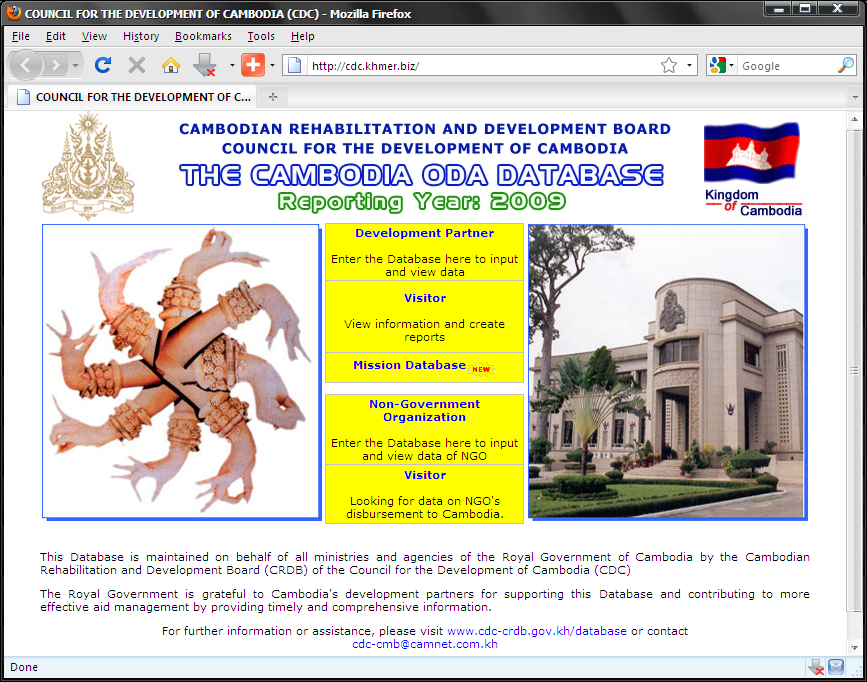
After I got training at CDC (Cambodia Development Council) on NGO Online Database. I found that it was an important training.

For now on, I could seek out the number of NGOs in Cambodia even not all especially in each province.

I think that this website could provide all peoples and NGOs stakeholders to know more about NGOs activities in Cambodia.

Anyways, you can log into this website with this address: http://cdc.khmer.biz

image00111

Saturday, November 7, 2009

ការប្តូរលំដើមខ្មែរយូនីកូដ (Default Khmer Un icode Font) នៅលើ IE (Internet Explorer)

ការប្តូរលំដើមខ្មែរយូនីកូដ (Default Khmer Unicode Font) នៅលើ IE (Internet Explorer)

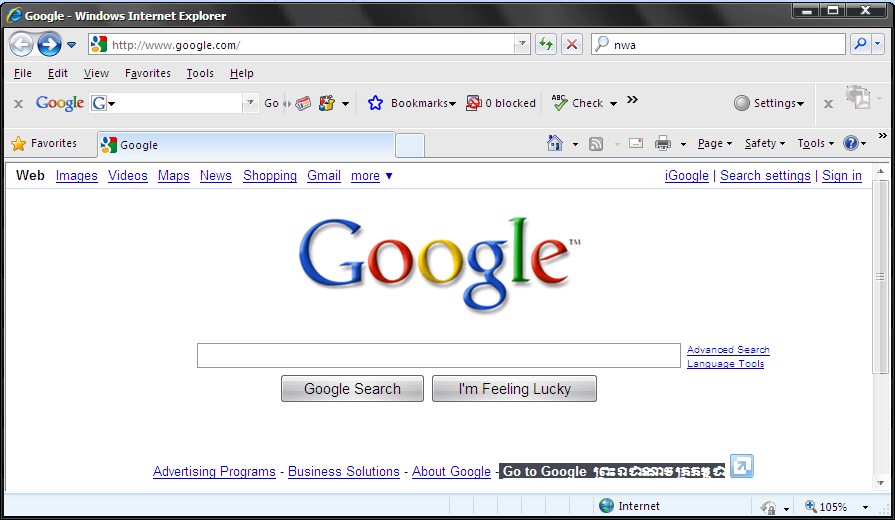
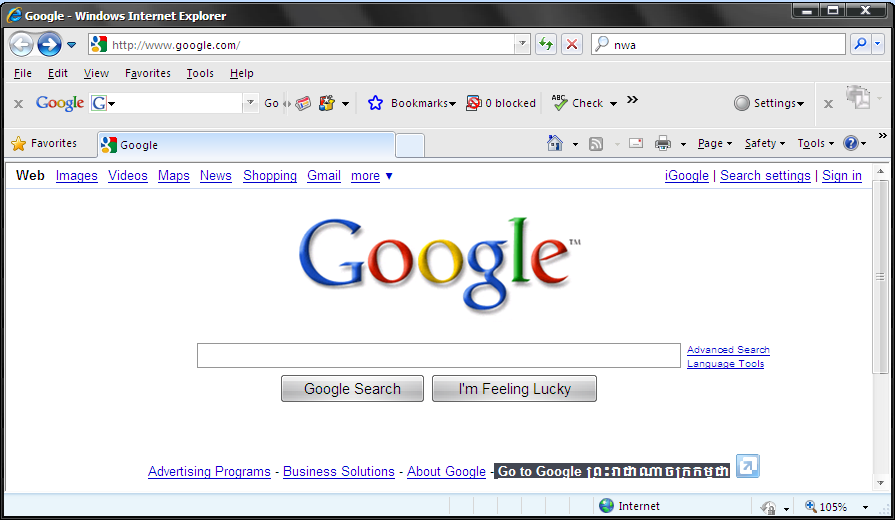
រូបខាងក្រោមនេះ គឺបង្ហាញពីទ្រង់ទ្រាយអក្សរខ្មែរយូនីកូដក្នុងលំនាំ Khmer Mool1 ។

image00110


ដើម្បីប្តូរលំនាំទ្រង់ទា្រយអក្សរខ្មែរយូនីកូដពី Khmer Mool1 ទៅជាទ្រងទ្រាយអក្សរខ្មែរយូនីកូដផ្សេងៗទៀតនោះ អ្នកអាចមនុវត្តដូចខាងក្រោម៖

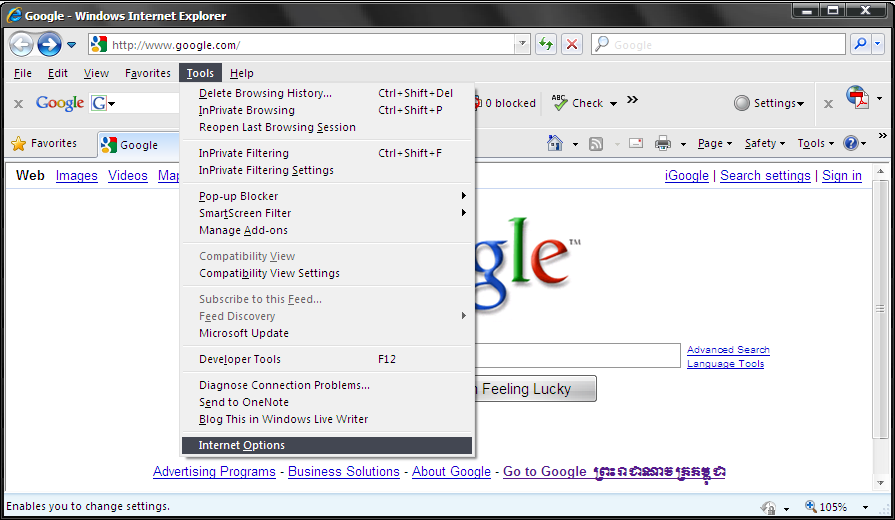
១- ចុចលើ Tools Menu បន្ទាប់មកជ្រើសរើសយក Internet Options

image0026


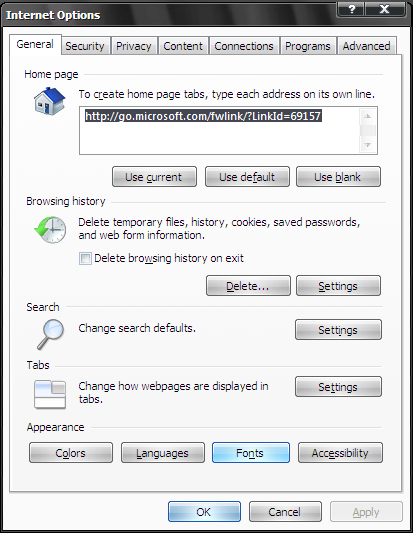
២- លទ្ធផលនឹងបង្ហាញដូចខាងក្រោម៖

- បន្ទាប់មកចុចលើប៊ូតុង Fonts

image0037


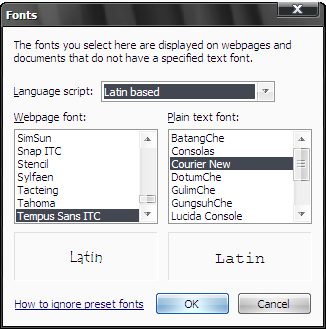
៣- លទ្ធផលនឹងបង្ហាញដូចខាងក្រោម៖

image0046


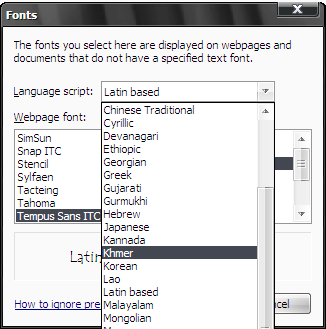
- ប្តូរលក្ខណៈលំនាំភាសាពី Latin based (រឺ ភាសារផ្សេងៗទៀត) ទៅជាភាសា Khmer (ខ្មែរ)
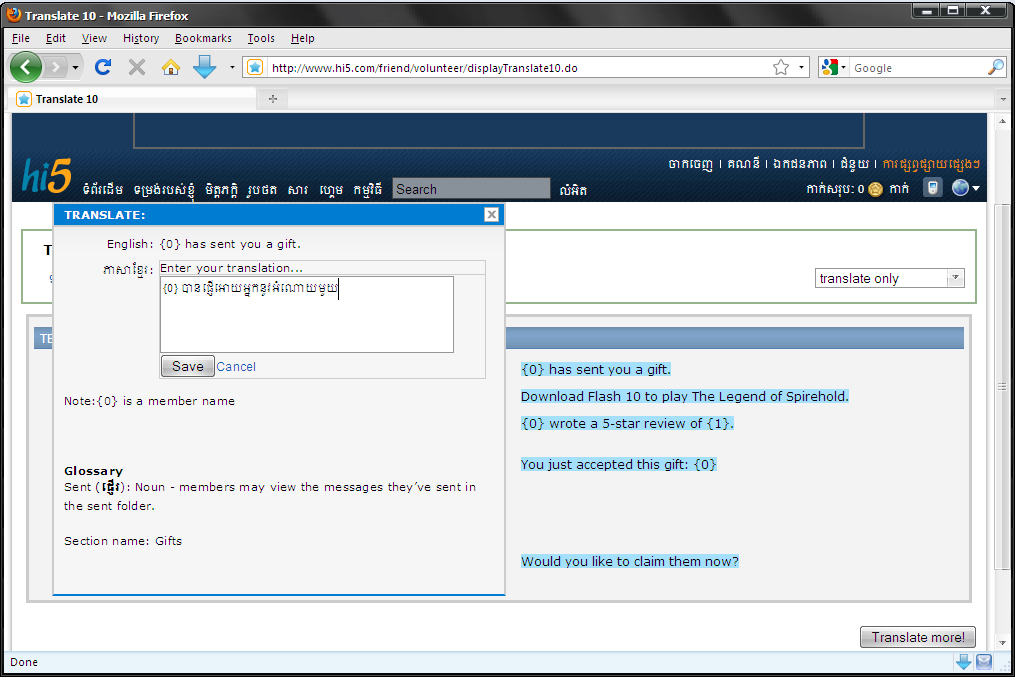
image0054


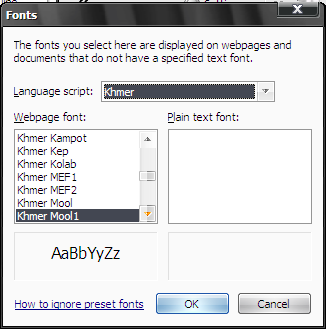
- លទ្ធផលនឹងបង្ហាញដូចខាងក្រោម៖

image0064


៤- ប្តូរទ្រង់ទា្រយអក្សរខ្មែរយូនីកូដតាមលំនាំ Khmer Mool1ទៅជា Khmer OS System

៥- ចុចប៊ូតុង OK

image0074


- លទ្ធផលនឹងបង្ហាញដូចខាងក្រោម៖

image0083

Friday, November 6, 2009

ការតម្លើងខ្មែរយូនីកូដ

ការតម្លើងខ្មែរយូនីកូដ

នៅក្នុងការតម្លើងខ្មែរយូនីកូដ គឺតម្រូវអោយមានឌីស WINDOW សម្រាប់ដាក់ចូលក្នុងម៉ាស៊ីន ដើម្បីទាញយកឯកសារចាំបាច់មួយចំនួនមកប្រើ ហើយឯកសារនោះគឺ i386 ។ មូលហេតុដែលតម្រូវអោយមាន i386 ព្រោះថាវាជាប់ទាក់ទងនឹងការតម្លើង សមាសធាតុផ្សេងៗរបស់ភាសានៅលើ WINDOW “Install file complex script and right-left language (including Thai)” ។

ក្នុងករណីមិនមានឌីស Window អ្នកអាចទាញយកឯកសារ i368 និង ខ្មែរយូនីកូដពីតំណភ្ជាប់ខាងក្រោម៖

image0019

image0025

របៀបតម្លើងខ្មែរយូនីកូដ

១-ចុចលើ Start រួចជ្រើសយក Run

២-វាយពាក្យ Control Panel ក្នុងប្រអប់ រួចចុច OK

image0036

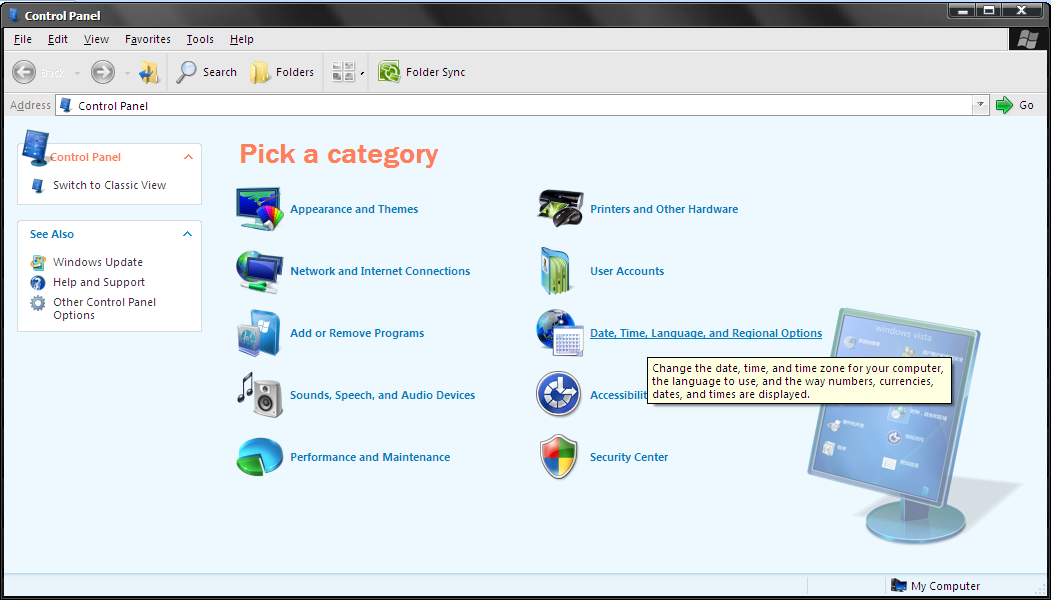
២-ផ្ទាំង Control Panel នឹងបង្ហាញដូចរូបខាងក្រោម

-បន្ទាប់មកជ្រើសយក Date, Time, Language and Regional Options

image0045

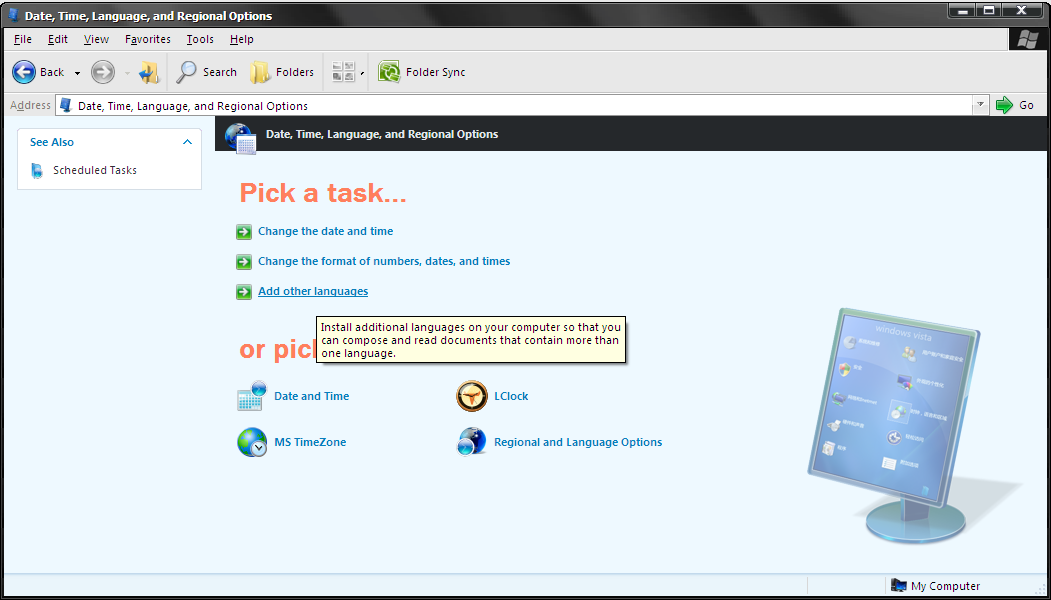
៣-ផ្ទាំង Date, Time, Language and Regional Options នឹងបង្ហាញដូចរូបខាងក្រោម

- បន្ទាប់មកជ្រើសយក Add other Languages image0053

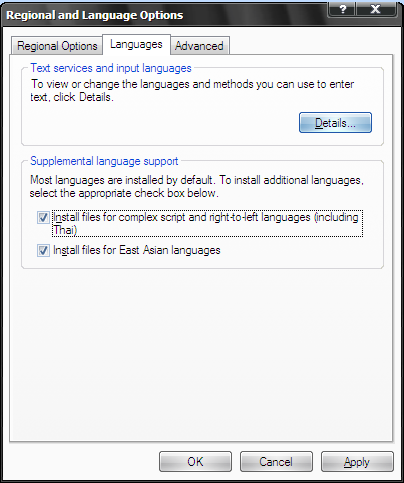
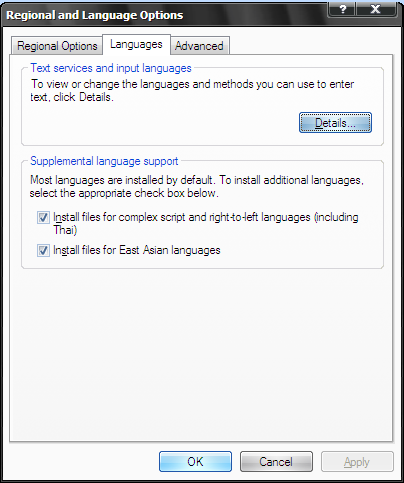
៤-ផ្ទាំង Regional and Language Options នឹងបង្ហាញដូចរូបខាងក្រោម

- បន្ទាប់មកជ្រើសយក Install file complex script and right-left language (including Thai)


៥-ផ្ទាំង Install Supplemental Language Support នឹងបង្ហាញដូចរូបខាងក្រោម

- ចុចលើ OK

image0082

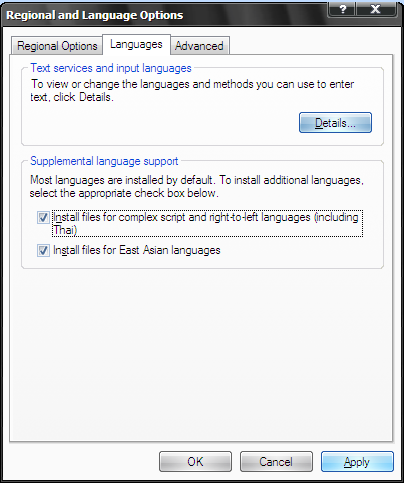
៥-ចុចលើ Apply

- ចុចលើ OK


Thursday, November 5, 2009

ការប្តូរលំនាំដើមទ្រង់ទ្រាយអក្ស រខ្មែរយូនីកូដ (Khmer Unicode Default Font Set up)

ការប្តូរលំនាំដើមទ្រង់ទ្រាយអក្សរខ្មែរយូនីកូដ (Khmer Unicode Default Font Set up)

ជំហ៊ានទី១៖ អ្នកត្រូវមាន រឺ តម្លើង Khmer OS System ជាមុនសិន ។

ជំហ៊ានទី២៖ អនុវត្តជាមួយលំនាំខាងក្រោម តាមរយៈការប្រើប្រាស់ Regedit របស់ ប្រព័ន្ធ (System)

លំនាំដើម

[HKEY_LOCAL_MACHINESOFTWAREMicrosoftWindows
NTCurrentVersionFonts]
"Daunpenh (TrueType)"=-

ប្តូរមកជា

[HKEY_LOCAL_MACHINESOFTWAREMicrosoftWindows
NTCurrentVersionFontSubstitutes]
"DaunPenh"="Khmer OS System"

ជំហ៊ានទី៣៖ ដំណើរការម៉ាស៊ីនរបស់អ្នកម្តងសារជាថ្មីទៀត


· ការអនុវត្តន៍លំអិតរបស់លំនាំខាងលើ

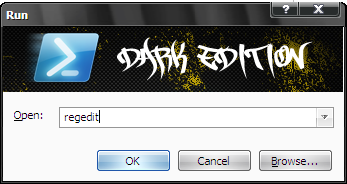
១- ចូលទៅការ Start បន្ទាប់មក ចុចលើ Run (រឺ ចុច ÿ + R)

២- រួចសរសេរពាក្យ regedit នៅក្នុងប្រអប់ Open បន្ទាប់មក ចុច OK

image0014


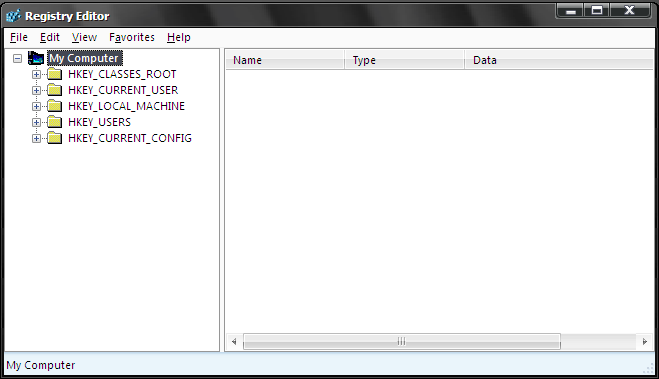
៣- លទ្ធផលនឹងបង្ហាញដូចខាងក្រោម

image0022


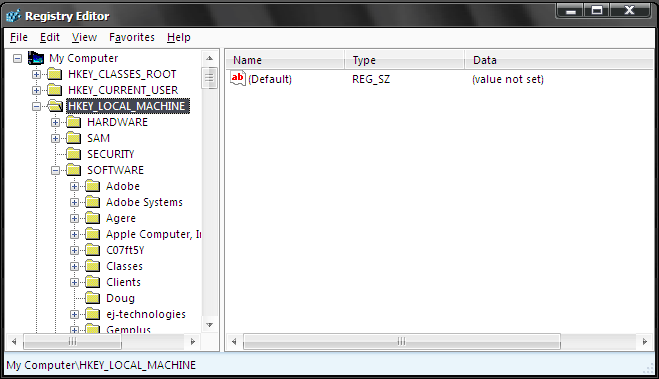
៤- ចូលទៅកាន់ HKEY_LOCAL_MACHINE

image0032


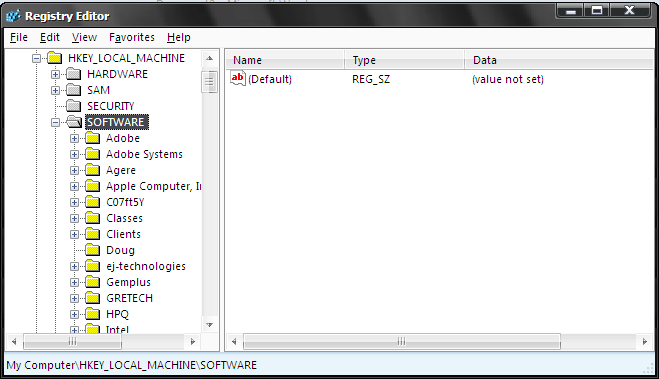
៥- ចូលទៅកាន់ SOFTWARE

image0042


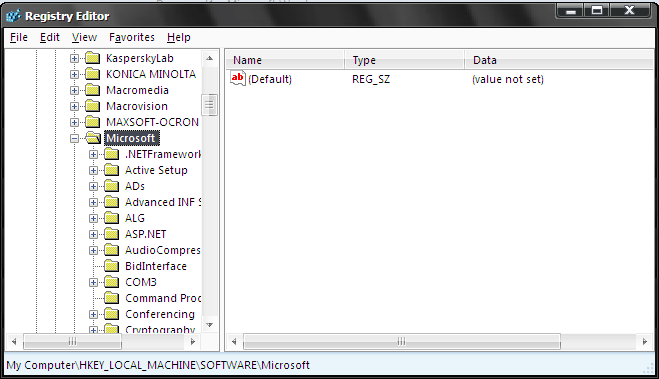
៦- ចូលទៅកាន់ Microsoft

image0051


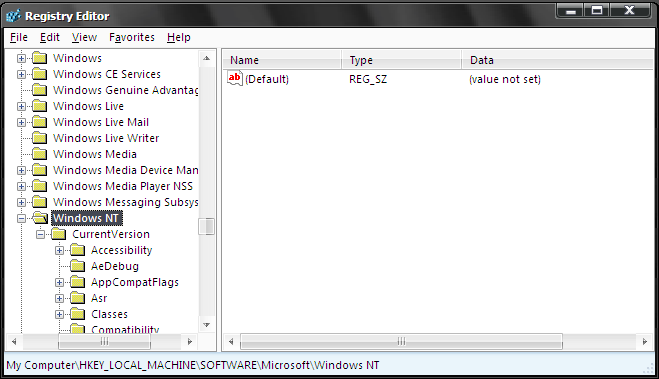
៧- ចូលទៅកាន់ Windows NT

image0061


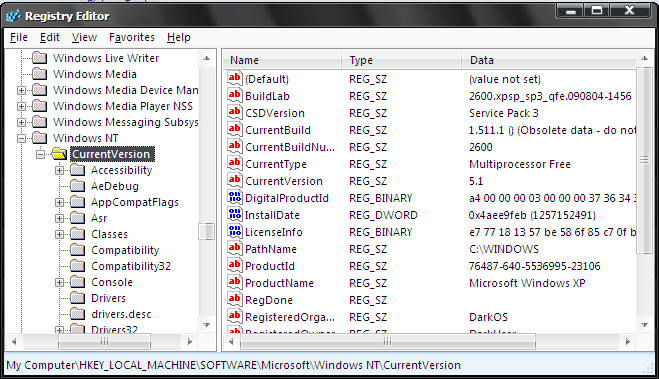
៨- ចូលទៅកាន់ CurrentVersion

image0071


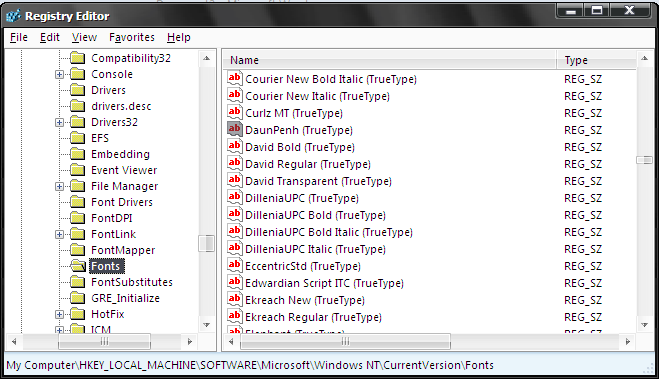
៩- ចូលទៅកាន់ Fonts

image008


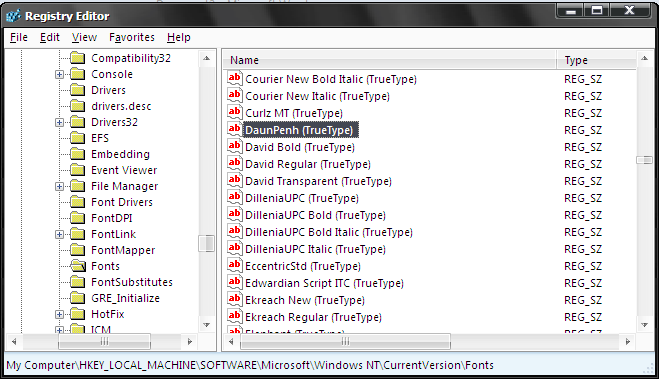
១០- ចូលទៅកាន់ DaunPenh (TrueType)

image009


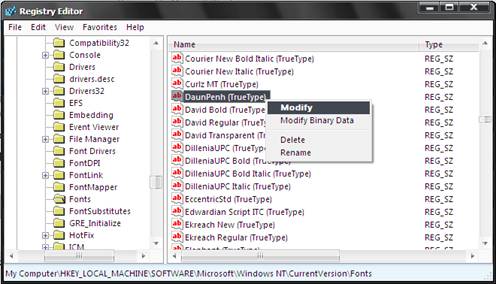
១១- ចុច Mouse ខាងស្តាំនៅលើ DaunPenh (TrueType) រួចជ្រើសរើសយកពាក្យថា Modify

image0101


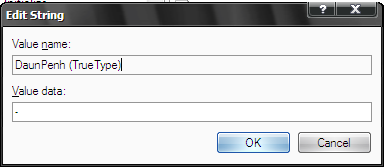
១២- លទ្ធផលនឹងបង្ហាញដូចខាងក្រោម៖

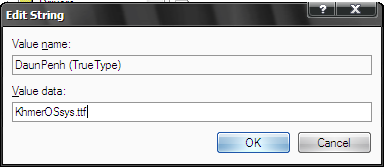
image011


១៣- ប្តូរ Vaule Data: khmerOSsys.ttf

image012


១៤- ចុច OK

Wednesday, November 4, 2009

ការបកប្រែភាសាខ្មែរលើគេហទំព័រ hi5

ការបកប្រែភាសាខ្មែរលើគេហទំព័រ hi5


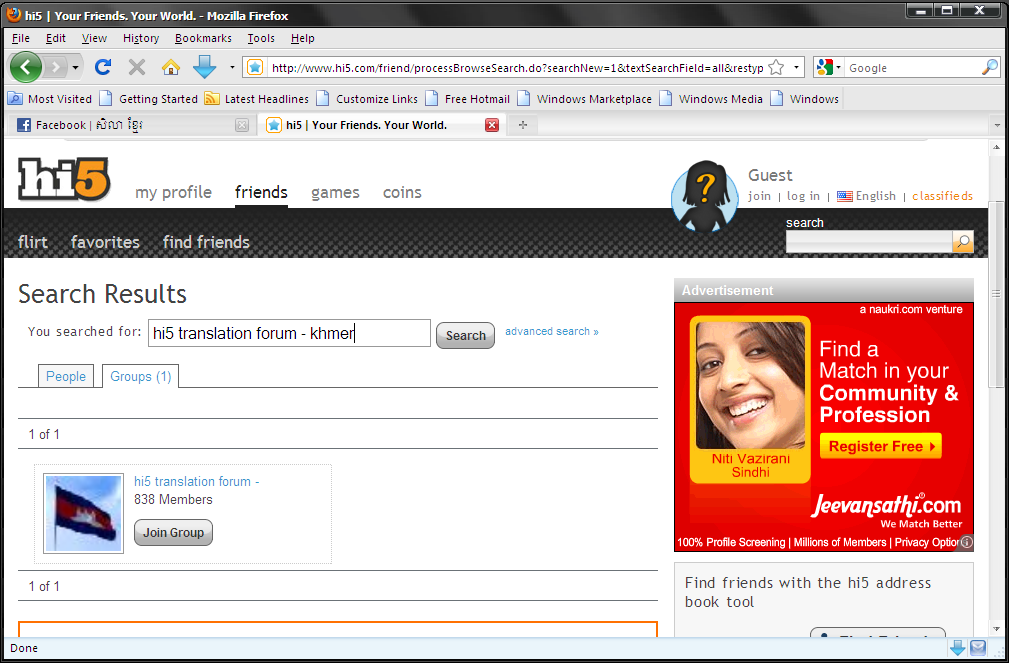
ការបកប្រែភាសាខ្មែរលើគេហទំព័រ hi5 គឺជាការងារមួយដែលយើងក្នុងនាមជាអ្នកចេះប្រើនូវ ខ្មែរយូនីកូដ និង ជាសមាជិកនៃ គេហទំព័រ hi5 គួរតែចូលរួមអោយបានគ្រប់ៗគ្នាប្រសិន បើអាច ។ ក្នងការបកប្រែភាសាខ្មែរលើគេហទំព័រ hi5 ជាដំបូងអ្នក (ក្នុងមានគណនីលើទំព័រ hi5 រួចហើយ ប្រសិនបើមិនមានទេនោះ អ្នកអាចចុះឈ្មោះគណនី hi5 តាមរយៈ http://www.hi5.com ) ត្រូវចូលរួមជាសមាជិកក្រុមអ្នកបកប្រែភាសាខ្មែរជាមុនសិន ​។

- បន្ទាប់ពីការស្វែងរក នោះនឹងបង្ហាញលទ្ធផលដូចខាងក្រោម៖

- បន្ទាប់មកចុចលើ Join Group

image005

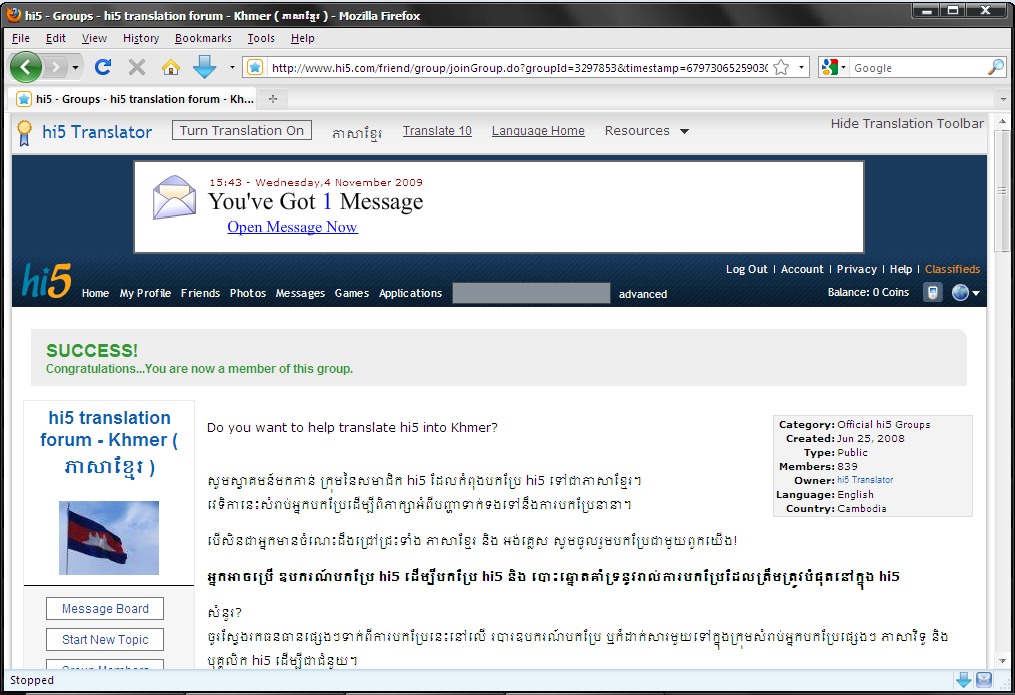
- បន្ទាប់មកនឹងបង្ហាញលទ្ធផលដូចខាងក្រោម៖

image007

ការបកប្រែថ្មី


- ដើម្បីចាប់ផ្តើមការបកប្រែភាសាខ្មែរ អាចចុចលើពាក្យ បកប្រែ ១០ រឺ Translate 10

image0081

image0092

- បន្ទាប់មកនឹងបង្ហាញលទ្ធផលដូចខាងក្រោម៖

- នៅត្រង់ប្រអប់ជម្រើសការបកប្រែ (translate & vote) អ្នកអាចជ្រើសល័ក្ខខណ្ឌការបកប្រែបាន (traslate & vote, traslate only, vote only)

image019

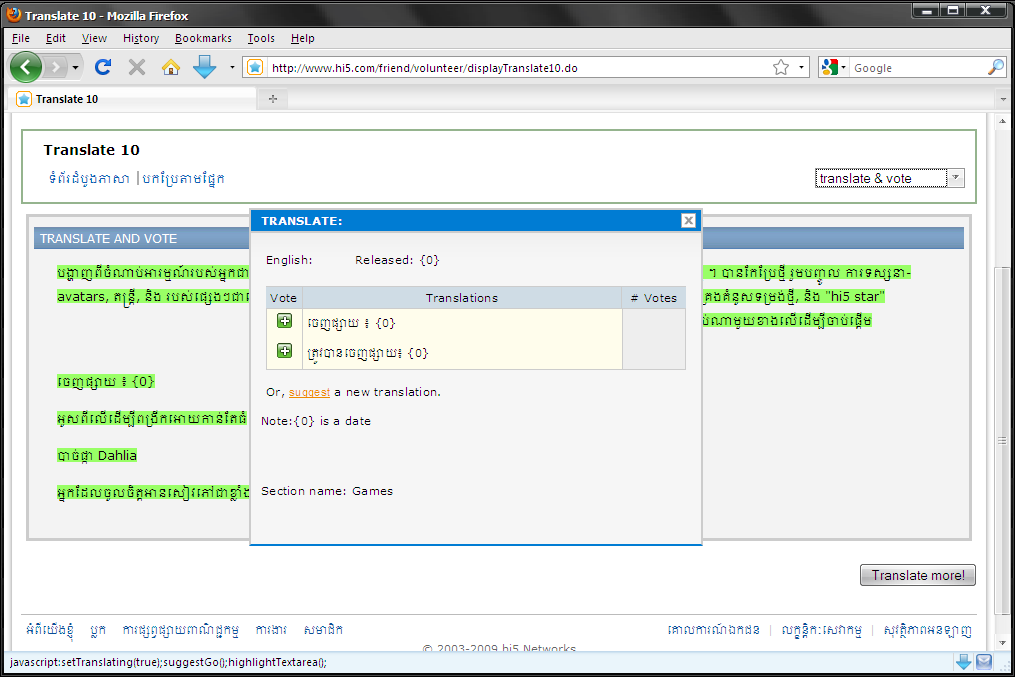
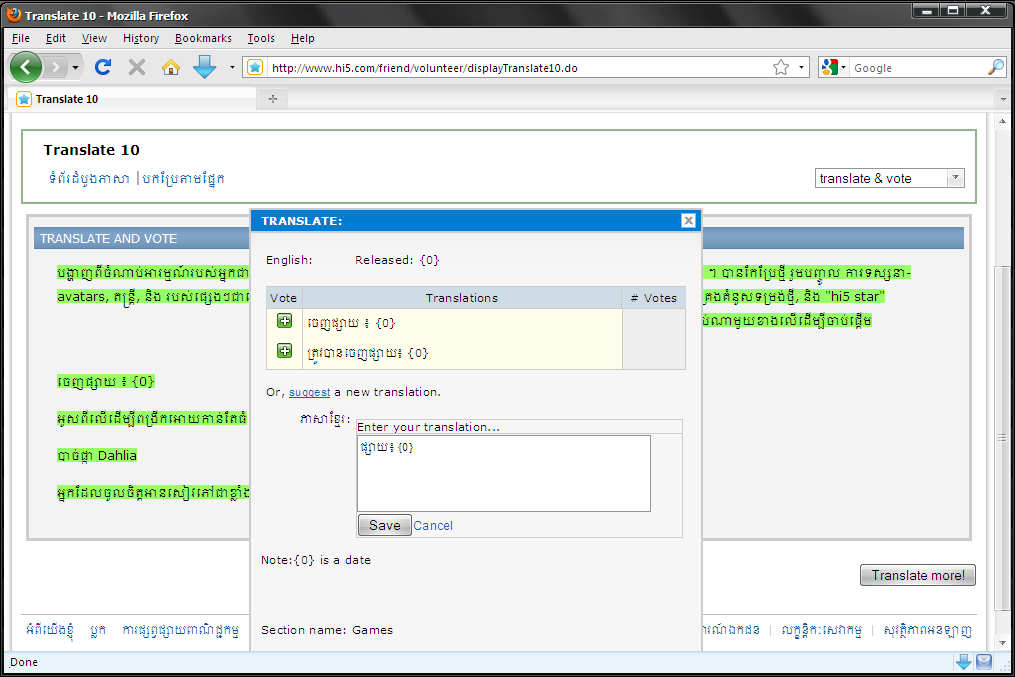
- នៅត្រង់ ពាក្យ ប្រយោគ កថាខណ្ឌ គំនូសចំណាំពណ៌ផ្ទៃមេឃនីមួយៗ អ្នកអាចចុច រឺ យក Mouse អូស រឺ ដាក់លើវា នោះវានឹងបង្ហាញលទ្ធផលដូចខាងក្រោម៖

image023

- លទ្ធផលនៅក្រោយការបកប្រែ៖

image026

កំណែលើការបកប្រែចាស់/ បកប្រែម្តងទៀត


- នៅត្រង់ប្រអប់ជម្រើសការបកប្រែ (traslate & vote, traslate only, vote only) អ្នកជ្រើសយកការបកប្រែ traslate & vote

- បន្ទាប់មកនឹងបង្ហាញលទ្ធផលដូចខាងក្រោម៖

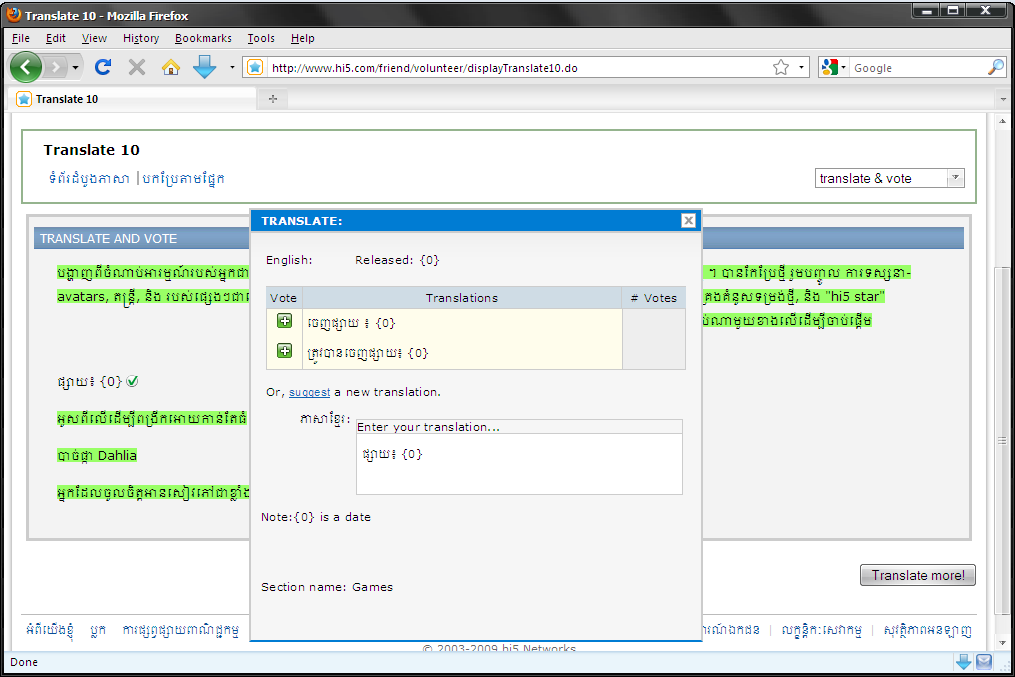
- នៅត្រង់ ពាក្យ ប្រយោគ កថាខណ្ឌ គំនូសចំណាំពណ៌បៃតងនីមួយៗ អ្នកអាចចុច រឺ យក Mouse អូស រឺ ដាក់លើវា នោះវានឹងបង្ហាញលទ្ធផលដូចខាងក្រោម៖

image030

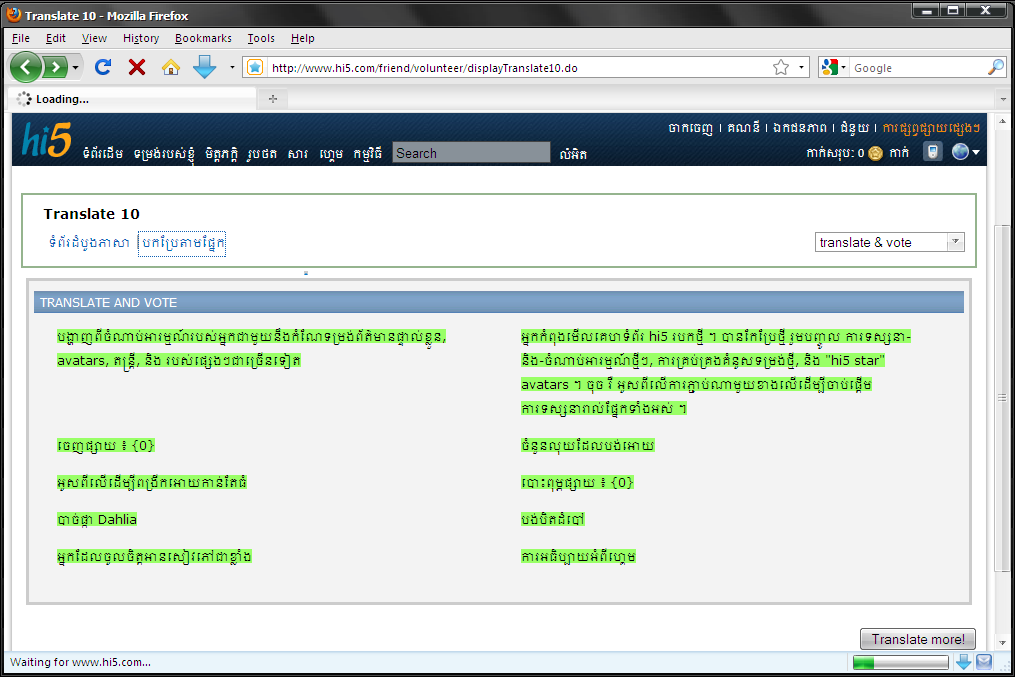
- លទ្ធផលនៅក្រោយកំណែការបកប្រែ៖

image034

image037

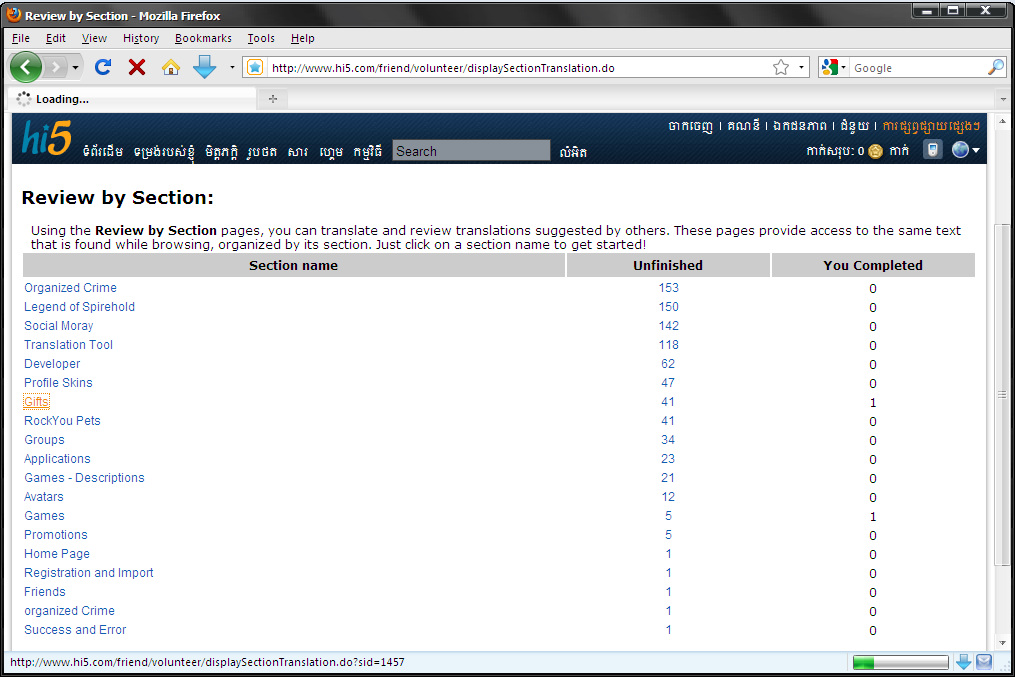
ការបកប្រែតាមផ្នែក


- ជំហ៊ានដំបូងចុចនៅលើពាក្យ បកប្រែតាមផ្នែក

image038

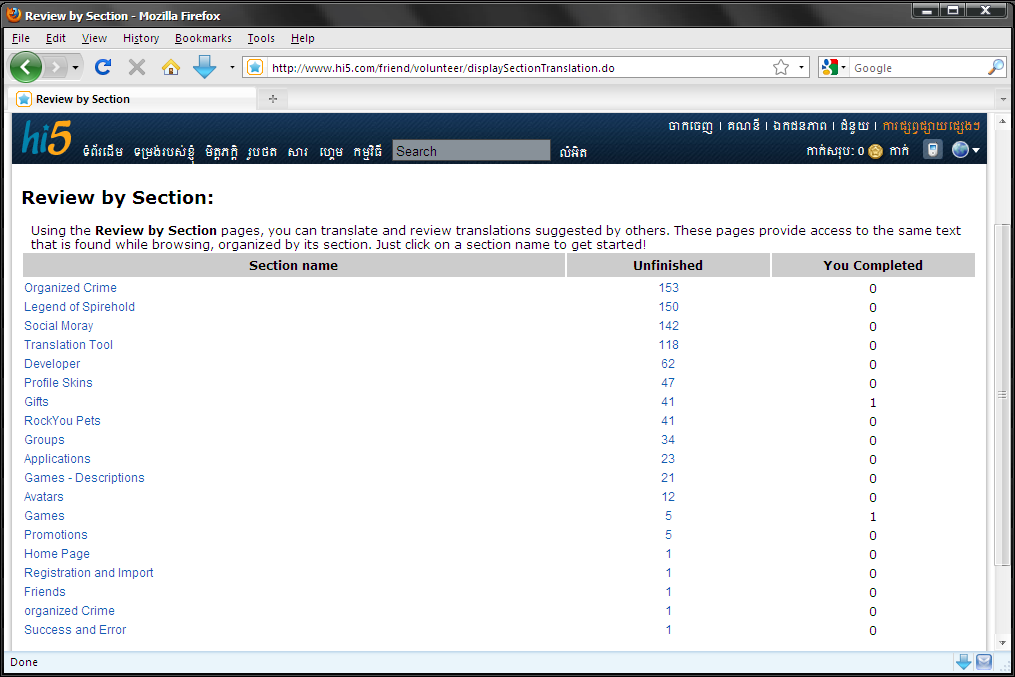
- បន្ទាប់មកនឹងបង្ហាញលទ្ធផលដូចខាងក្រោម៖

image040

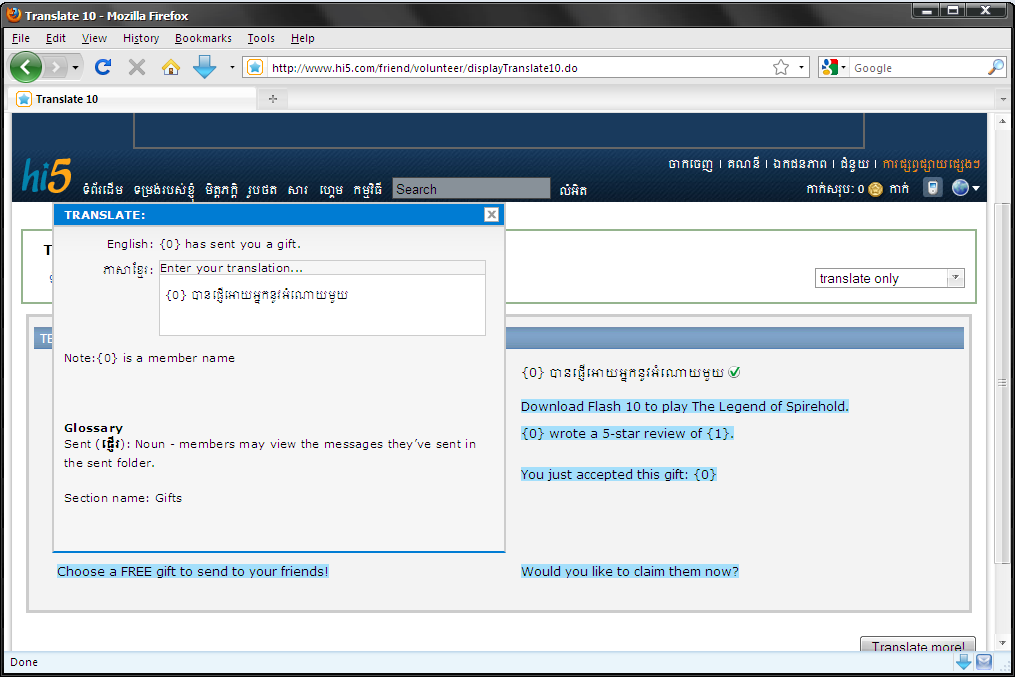
- ជ្រើសរើសផ្នែកដែលអ្នកចង់ចូលរួមការបកប្រែ (ឧទាហរណ៍៖ ជ្រើសរើសយកផ្នែក Gifts)

image042

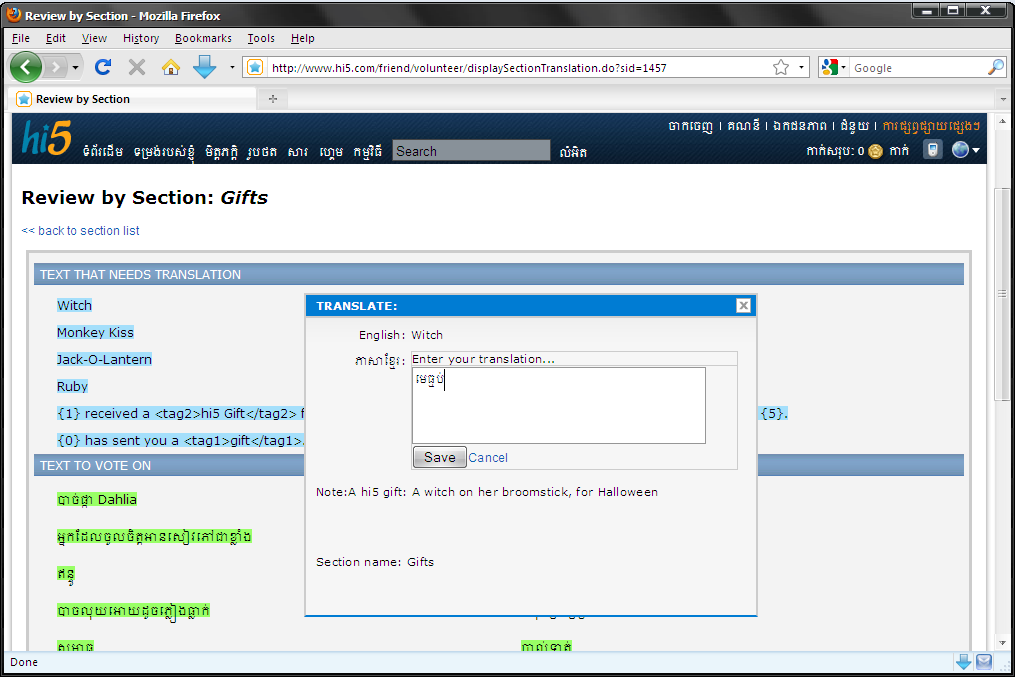
- នៅត្រង់ ពាក្យ ប្រយោគ កថាខណ្ឌ គំនូសចំណាំពណ៌ផ្ទៃមេឃនីមួយៗ អ្នកអាចចុច រឺ យក Mouse អូស រឺ ដាក់លើវា នោះវានឹងបង្ហាញលទ្ធផលដូចខាងក្រោម៖

image045

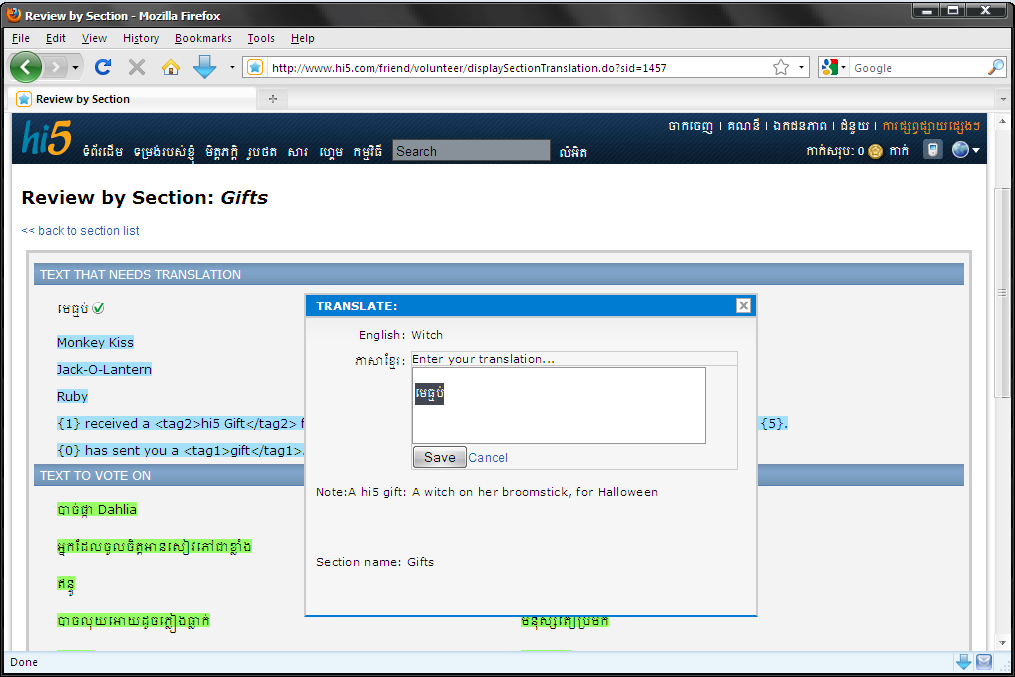
- លទ្ធផលនៅក្រោយ ការបកប្រែ៖
image049

Tuesday, November 3, 2009

ការបន្ទាន់សម័យកម្មវិធី Windows Defender

Upgrade to Windows Defender

(Source: Microsoft)

Windows Defender is the new name for Microsoft Windows AntiSpyware (Beta) security technology that helps to protect you from spyware and other unwanted software.

If you use Windows Defender (Beta 2) or Windows AntiSpyware (Beta), Microsoft strongly recommends that you upgrade to Windows Defender. To upgrade, download Windows Defender.

To check whether you have upgraded to Windows Defender

1. Click Start, type Windows Defender in the search field, and press Enter.

2. Click the arrow to the right of the Help icon, and select About Windows Defender.

3. The current version of Windows Defender is 1.1.1600.0.

image0013


If you do not see the program in your search results, you can download and install Windows Defender from the Microsoft Download Center.

Note: If you already have Windows Defender (Beta 2) or Windows AntiSpyware (Beta) installed on your computer, you might see a dialog box that notifies you that the program will expire. You can follow the instructions in the dialog box to download and install Windows Defender.

If you already have Windows Defender (Beta 2) or Windows AntiSpyware (Beta) installed on your computer, Windows Defender automatically removes Windows Defender (Beta 2) and Windows AntiSpyware (Beta) for you.